
Como criar um catálogo de produtos no Meta, passo a passo
Resposta curta
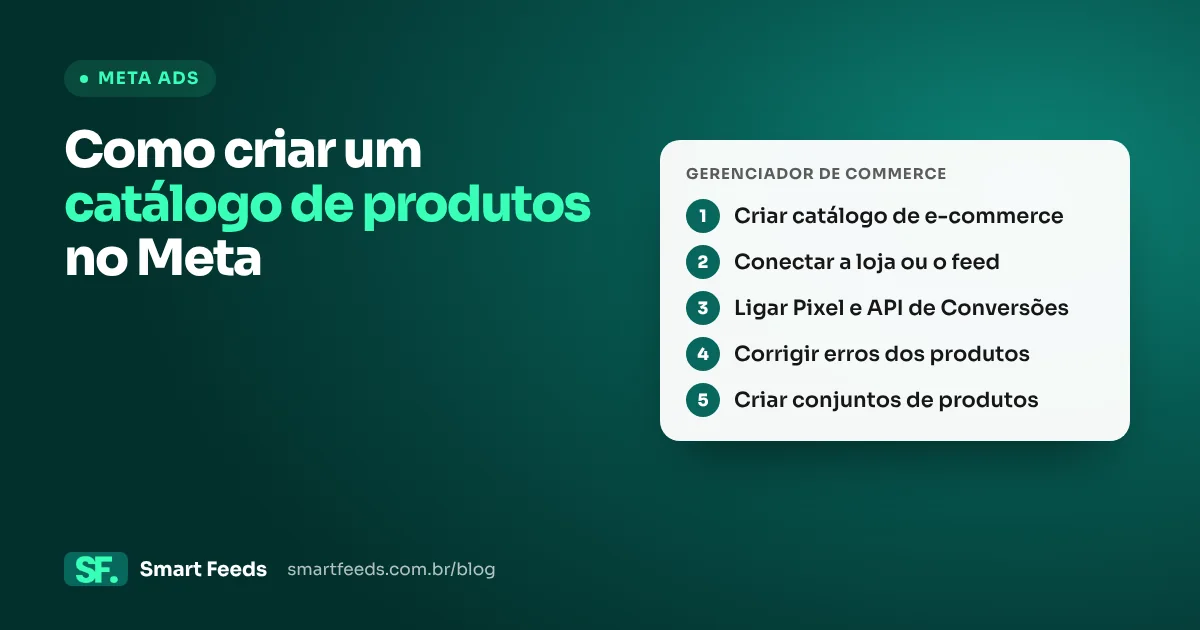
Para criar o catálogo do Facebook e do Instagram, entre no Gerenciador de Commerce do Meta, crie um catálogo do tipo e-commerce dentro do portfólio empresarial, escolha a fonte dos produtos (integração com a plataforma da loja ou feed de dados com atualização agendada) e conecte o Pixel e a API de Conversões ao catálogo. Depois, confira os erros dos produtos e crie os conjuntos de produtos que cada campanha vai anunciar.
Antes de começar
O catálogo é a base dos anúncios de catálogo. Antes de criar, tenha em mãos:
- Portfólio empresarial (antigo Business Manager) com acesso de administrador.
- Conta de anúncios e Pixel do site já criados no mesmo portfólio.
- Domínio verificado da loja, para o Meta reconhecer o site como seu.
- Fonte dos produtos: acesso de administrador à plataforma da loja ou a URL de um feed de produtos (XML, CSV ou TSV).
Passo a passo para criar o catálogo
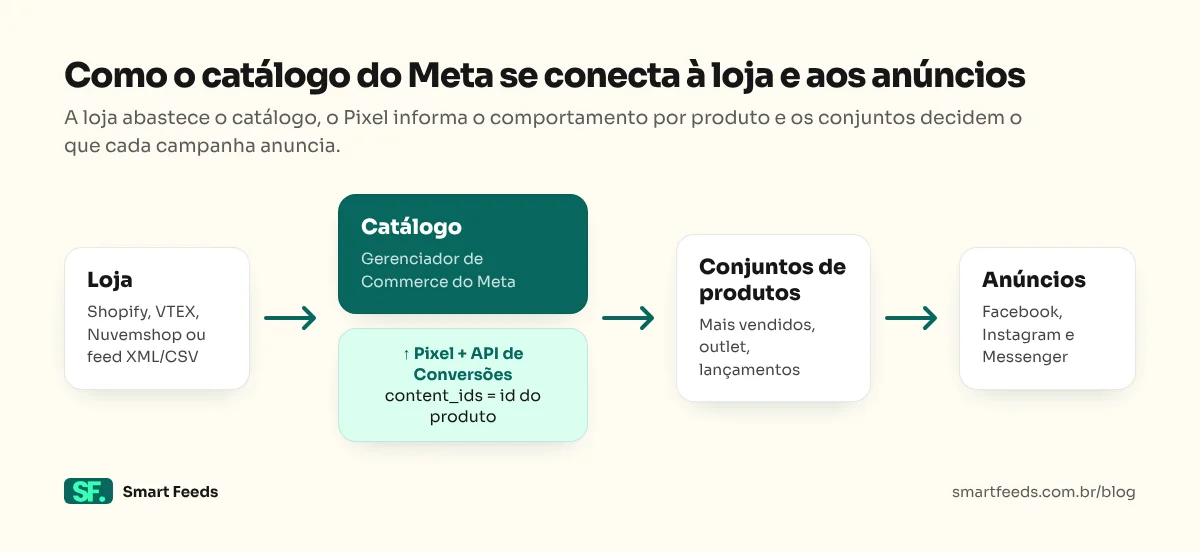
Os nomes dos menus mudam de vez em quando, mas o caminho é este:
- Abra o Gerenciador de Commerce a partir das ferramentas do portfólio empresarial.
- Clique em Adicionar catálogo e escolha o tipo E-commerce (produtos vendidos online).
- Escolha como os produtos vão entrar: conectar uma plataforma parceira (como Shopify) ou enviar as informações dos produtos você mesmo, por feed, API ou cadastro manual.
- Selecione o portfólio empresarial dono do catálogo e dê um nome claro, como "Loja X — Meta — principal".
- Adicione os produtos pela fonte escolhida (detalhes na próxima seção).
- Em Fontes de eventos, conecte o Pixel e a API de Conversões ao catálogo.
- Dê acesso ao catálogo para a conta de anúncios e para as pessoas que vão operar as campanhas.
- Abra a aba de problemas do catálogo e corrija os itens com erro antes de anunciar.
Integração, feed ou manual: qual fonte usar
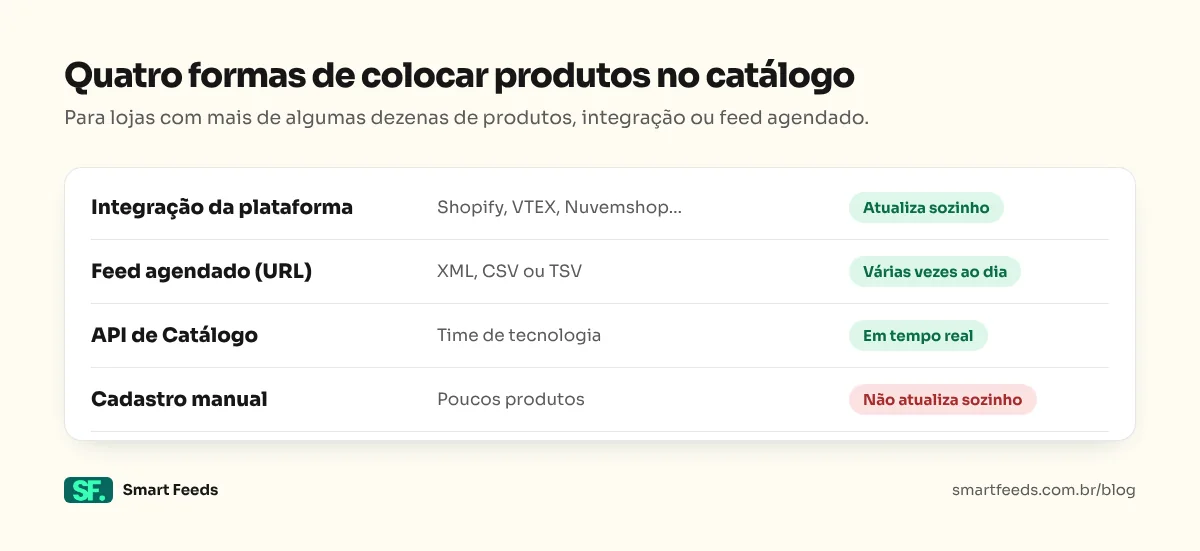
| Fonte | Quando usar | Cuidado |
|---|---|---|
| Integração da plataforma | Loja em Shopify, VTEX, Nuvemshop e outras com app oficial ou parceiro. | Confira se o ID enviado ao catálogo é o mesmo que o Pixel usa (produto ou variação). |
| Feed de dados agendado | Qualquer plataforma que gere um arquivo XML, CSV ou TSV por URL. | Agende a atualização várias vezes ao dia se preço e estoque mudam com frequência. |
| API de Catálogo | Lojas com time de tecnologia e catálogos grandes ou muito dinâmicos. | Exige desenvolvimento e monitoramento das chamadas. |
| Cadastro manual | Testes ou catálogos com poucos produtos. | Preço e estoque não se atualizam sozinhos. |
Uma regra que evita retrabalho: escolha uma fonte principal e não misture. Dois apps enviando o mesmo produto com IDs diferentes geram itens duplicados e confundem o Pixel.
Conectar o Pixel e a API de Conversões
O anúncio de catálogo escolhe o produto com base no comportamento: quem viu, quem colocou no carrinho, quem comprou. Esse comportamento chega pelo Pixel e pela API de Conversões, nos eventos ViewContent, AddToCart e Purchase, com o parâmetro content_ids.
O ponto crítico é que o content_ids enviado pelo site precisa ser exatamente o id do produto no catálogo. Se um usa o ID do produto e o outro o da variação, o Meta não liga o evento ao item e o remarketing dinâmico para de funcionar. O passo a passo para checar está em Pixel e catálogo sem correspondência.
Erros mais comuns no catálogo novo
- Imagem pequena ou com problema de link: o produto não é aprovado ou aparece com baixa qualidade.
- Preço sem moeda ou em formato errado: use o padrão
199.90 BRL. - Link quebrado ou que redireciona para a home: o anúncio leva a uma página que não é a do produto.
- Variações sem
item_group_id: cada cor e tamanho vira um produto solto, e o carrossel repete o mesmo item. - Produtos esgotados como disponíveis: o anúncio gasta com item que não pode ser comprado.
- Catálogo duplicado: dois catálogos com os mesmos produtos dividem o histórico de eventos.
Depois do catálogo pronto
Com o catálogo aprovado e o Pixel conectado, os próximos passos são:
- Criar conjuntos de produtos para separar verba: mais vendidos, lançamentos, outlet, produtos com estoque alto.
- Subir a campanha, de preferência uma campanha Advantage+ de vendas com catálogo.
- Melhorar o criativo: a foto de fundo branco raramente é o melhor anúncio. Moldura com preço de/por e vídeo de produto mudam a imagem dentro do catálogo, sem criar anúncio novo.
Perguntas frequentes
Onde se cria o catálogo de produtos do Facebook e do Instagram?
No Gerenciador de Commerce do Meta, dentro do portfólio empresarial (antigo Business Manager). Um mesmo catálogo serve para os anúncios de catálogo no Facebook, no Instagram e no Messenger, e para a loja no Instagram e no Facebook.
Qual a melhor forma de colocar os produtos no catálogo do Meta?
Para lojas com mais de algumas dezenas de produtos, a integração com a plataforma (Shopify, VTEX, Nuvemshop e outras) ou um feed de dados por URL com atualização agendada. O cadastro manual só funciona para catálogos muito pequenos, porque preço e estoque não se atualizam sozinhos.
Quais campos o catálogo do Meta exige?
Os campos básicos são id, title, description, availability, condition, price, link e image_link, além de brand (ou um identificador como gtin ou mpn). Campos como sale_price, item_group_id, product_type e custom_label_0 a 4 não são obrigatórios, mas ajudam a mostrar oferta, agrupar variações e segmentar o catálogo.
Preciso conectar o Pixel ao catálogo?
Sim, se você quer anúncios de catálogo com remarketing ou público amplo otimizados por comportamento. O Pixel e a API de Conversões registram quem viu, adicionou ao carrinho e comprou cada produto, usando o mesmo ID do catálogo. Sem essa conexão, o Meta não sabe qual produto mostrar para quem.
Quanto tempo o catálogo leva para ficar pronto para anunciar?
A importação dos produtos costuma levar de minutos a algumas horas, conforme o tamanho do catálogo e a fonte. Depois disso, os produtos passam por análise. Itens com erro ou reprovados não aparecem nos anúncios até serem corrigidos.