
VTEX e Meta: como integrar o catálogo e rodar anúncios de catálogo
Resposta curta
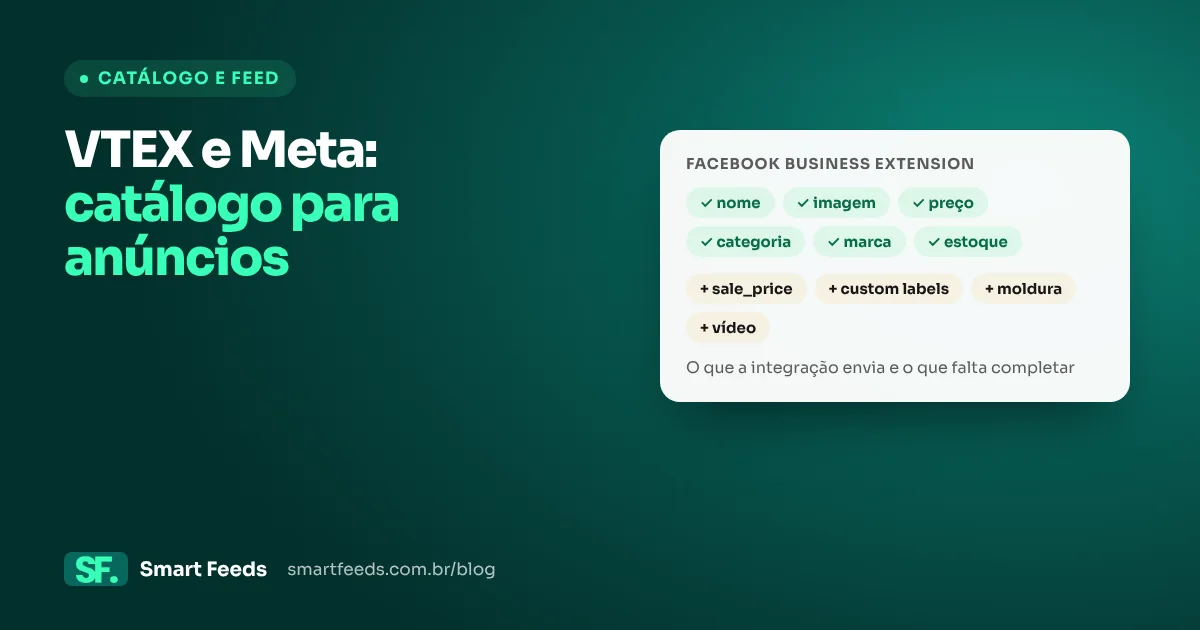
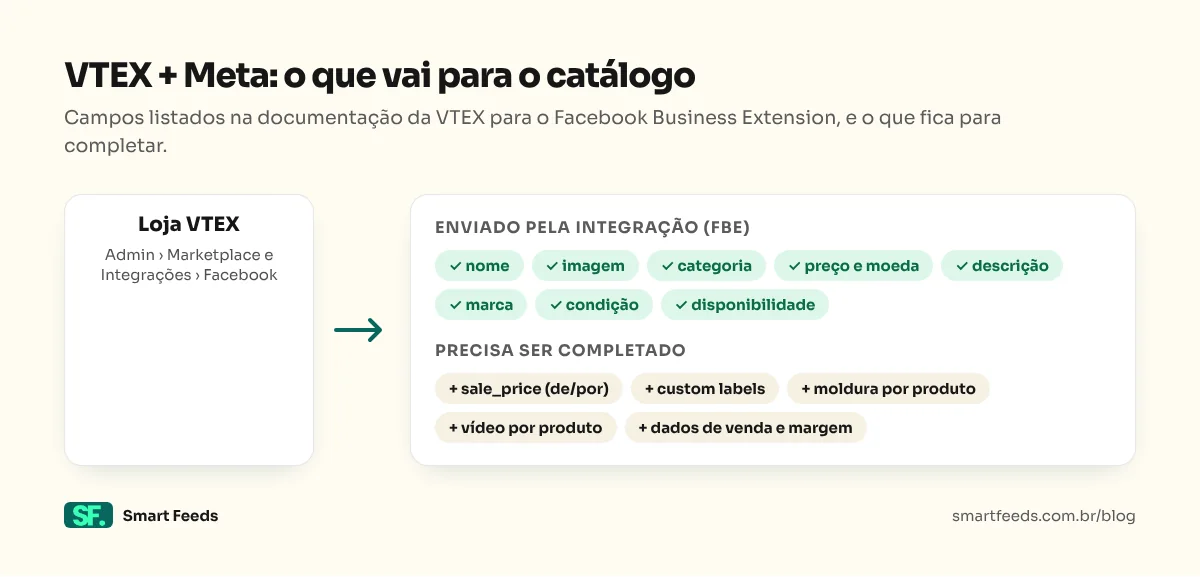
A VTEX integra com o catálogo do Meta pelo Facebook Business Extension: no Admin, em Marketplace e Integrações > Facebook, você confere região, moeda e URL, mantém o Pixel ativo e conecta a conta. A partir daí o envio é automático, com nome, imagem, categoria, preço, moeda, descrição, marca, condição e disponibilidade. Para preço de/por, custom labels e criativos por produto, o catálogo precisa ser complementado.
Lojas em VTEX costumam ter catálogos grandes, com muitas variações, e investimento alto em mídia. É justamente nesse cenário que o anúncio de catálogo do Meta faz diferença, e que pequenos erros de integração custam caro. Este guia segue a documentação oficial da VTEX e aponta o que normalmente precisa ser complementado.
Como funciona a integração
A VTEX se conecta ao Meta pelo Facebook Business Extension (FBE), junto com o app da API de Conversões. Antes de começar, é preciso ter uma conta no Facebook. A integração cria o que falta, incluindo o catálogo e a conta do Business Manager, e passa a enviar os produtos automaticamente.
Passo a passo no Admin VTEX
- No Admin VTEX, acesse Marketplace e Integrações e clique em Facebook. Se a opção não aparecer, atualize a página.
- Confira os campos preenchidos de região e moeda e a URL da loja. Ajuste se necessário.
- Mantenha Enable Pixel configuration ativado, a menos que o Pixel já esteja configurado pelo Google Tag Manager.
- Clique em Continuar com o Facebook, entre na conta e conceda as permissões.
- Escolha as configurações da integração (portfólio, catálogo, Pixel) e clique em Continuar.
- Mantenha todas as permissões para a VTEX marcadas, como recomenda a documentação.
- Clique em Avançar e em Concluir.
O que é enviado (e o que fica de fora)
De acordo com a documentação da VTEX, depois da configuração o envio é automático e inclui estes campos:
| Enviado pela VTEX | Não citado na documentação |
|---|---|
| Nome do produto | Preço promocional (sale_price) |
| Imagem | Custom labels (custom_label_0 a 4) |
| Categoria | Imagens com moldura ou vídeo por produto |
| Preço e moeda | Dados de venda, margem ou desempenho |
| Descrição, marca, condição e disponibilidade | Atributos extras (adicionados no Gerenciador de Commerce) |
Mudanças nesses campos na VTEX atualizam o catálogo automaticamente. Já atributos adicionais, segundo a própria VTEX, precisam ser incluídos no Gerenciador de Commerce do Meta.
Na prática, isso significa três lacunas para quem quer escalar: sem sale_price, o anúncio não mostra preço de/por; sem custom labels, não dá para montar conjuntos de produtos por estratégia; e a imagem é a foto do produto como está na loja.
Pixel, API de Conversões e IDs
O anúncio de catálogo depende de o Pixel e a API de Conversões enviarem, em cada evento, o mesmo ID que o produto tem no catálogo. Em lojas VTEX, a confusão costuma ser entre o ID do produto e o ID do SKU: se o evento manda um e o catálogo usa o outro, a taxa de correspondência cai e o Meta não sabe que produto foi visto ou comprado.
- Confira a taxa de correspondência no Gerenciador de Commerce, em eventos do catálogo.
- Não ligue dois Pixels com o mesmo papel (pela integração e pelo Tag Manager): eventos duplicados distorcem o resultado.
- Veja o passo a passo em Pixel e catálogo: como corrigir os IDs.
Como completar o catálogo
Com o catálogo básico funcionando, há três caminhos para preencher as lacunas:
- Fonte de dados complementar no Meta. Uma planilha ou feed extra, ligado ao mesmo catálogo, com
sale_pricee custom labels por ID. Funciona, mas exige manutenção a cada mudança de preço ou de estratégia. - Feed próprio gerado da VTEX. Um feed XML/CSV com todos os campos, no lugar do envio do FBE. Dá controle total, mas vira mais um sistema para manter.
- Ferramenta que lê a loja e publica no catálogo. O Smart Feeds conecta com a VTEX, completa preço de/por e conjuntos dinâmicos com dados de venda, estoque e desempenho (loja, GA4, Meta Ads e Merchant Center), aplica moldura e vídeo por produto e publica no mesmo ID, sem reiniciar a fase de aprendizado. Também gera o catálogo com foto limpa para o Google Shopping.
Comparando ferramentas? O Marpipe não lista VTEX nem Nuvemshop entre as integrações. Veja as alternativas ao Marpipe e o comparativo de ferramentas de anúncios de catálogo.
Fontes
Perguntas frequentes
Como integrar a VTEX com o catálogo do Facebook e do Instagram?
Pela integração com o Facebook Business Extension (FBE). No Admin VTEX, em Marketplace e Integrações > Facebook, confira região, moeda e URL da loja, mantenha a configuração do Pixel ativa (salvo se você usa Google Tag Manager), clique em Continuar com o Facebook, escolha as configurações, conceda as permissões e conclua.
Quais dados a VTEX envia para o catálogo do Meta?
Segundo a documentação da VTEX, o envio é automático e inclui nome do produto, imagem, categoria, preço, moeda, descrição, marca, condição e disponibilidade. Quando algum desses campos muda na VTEX, o catálogo é atualizado. Atributos extras precisam ser adicionados no Gerenciador de Commerce do Meta.
A integração da VTEX com o Meta cria o catálogo sozinha?
Sim. A documentação da VTEX diz que a integração cria os dados necessários, incluindo o catálogo e a conta do Business Manager. O pré-requisito é ter uma conta no Facebook antes de começar.
Devo deixar a opção de Pixel ativada na integração da VTEX?
A VTEX recomenda manter a configuração do Pixel ativa, mesmo para quem já usa o app do Pixel do Facebook. A exceção é quando o Pixel já está implementado pelo Google Tag Manager, para não duplicar eventos.
Como colocar preço de/por e custom labels no catálogo de uma loja VTEX?
A lista de campos enviados pela integração, descrita na documentação da VTEX, não cita preço promocional (sale_price) nem custom labels. Para o preço riscado e para segmentar campanhas por venda, margem ou estoque, é preciso complementar o catálogo com uma fonte de dados extra ou com uma ferramenta que leia a loja e publique esses campos, como o Smart Feeds, que conecta com a VTEX.