
Anúncio de catálogo com vídeo no Meta Ads: passo a passo (2026)
Resposta curta
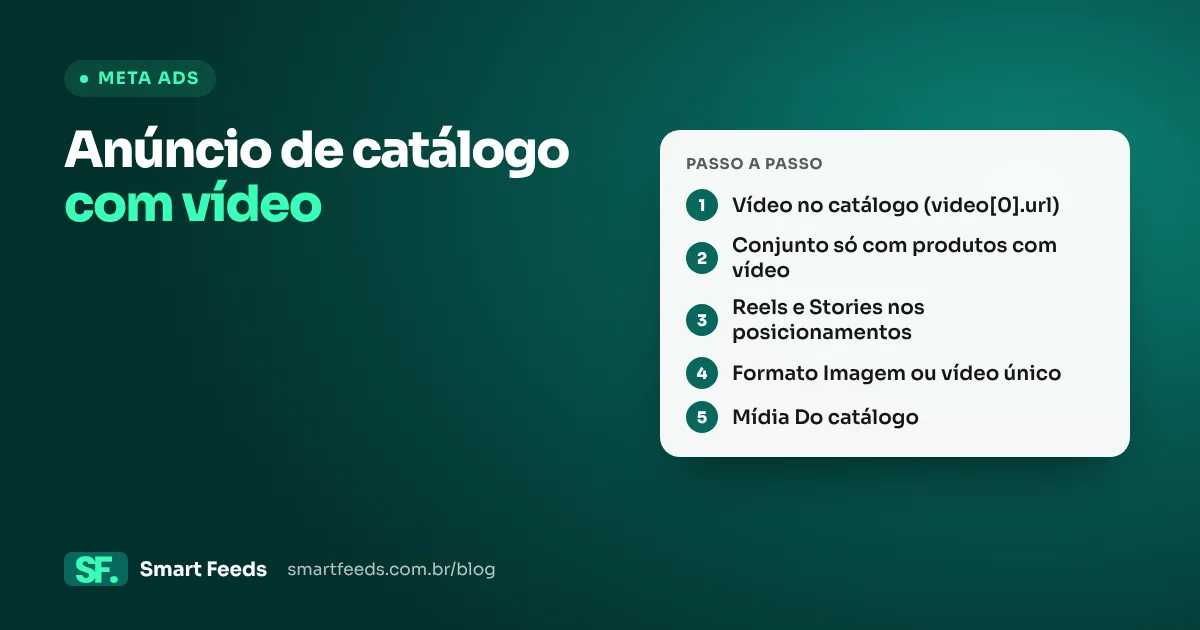
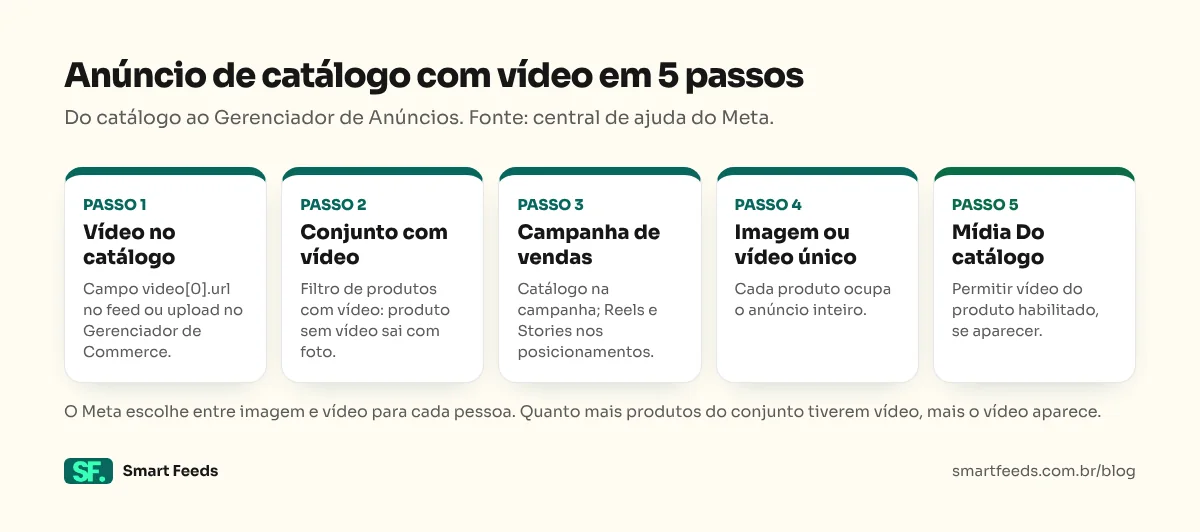
Para o anúncio de catálogo mostrar vídeo, o vídeo precisa estar no próprio produto do catálogo, pelo campo video[0].url do feed (XML) ou por upload no Gerenciador de Commerce. Depois, no Gerenciador de Anúncios: crie um conjunto de produtos só com itens que têm vídeo, use uma campanha de vendas com o catálogo, deixe Reels e Stories nos posicionamentos, escolha o formato Imagem ou vídeo único e, no criativo, a mídia Do catálogo. O Meta decide entre imagem e vídeo para cada pessoa; produto sem vídeo aparece com a foto.
Vídeo de produto rende mais em Reels e Stories, onde uma foto de estúdio parada chama pouca atenção. O anúncio de catálogo do Meta já sabe mostrar vídeo no lugar da foto, mas só faz isso se o vídeo estiver no catálogo e se a campanha deixar espaço para ele. Este tutorial mostra a configuração, tela por tela, segundo a central de ajuda do Meta.
Como o vídeo entra no anúncio de catálogo
Nos anúncios com mídia de produtos (o antigo anúncio de catálogo Advantage+), o Meta mostra automaticamente a imagem ou o vídeo de cada produto, conforme o que cada pessoa tende a responder melhor. Segundo o Meta, isso ajuda a alcançar posicionamentos de vídeo, como o Reels, e a melhorar o custo por resultado. Se o produto não tem vídeo, aparece a imagem.
Na prática, três coisas decidem quanto vídeo vai aparecer:
- Quantos produtos do conjunto têm vídeo. Produto sem vídeo só pode aparecer com foto.
- Onde o anúncio roda. Reels e Stories são os posicionamentos de vídeo em tela cheia.
- O formato do anúncio. Em Imagem ou vídeo único, cada produto ocupa o anúncio inteiro.
Antes de começar: o vídeo está no catálogo?
O Meta aceita vídeo de produto por três caminhos:
- Feed (XML, CSV): campo
video[0].urlcom o link direto do arquivo. É o vídeo padrão do produto, e o Meta recomenda a proporção 4:5. Dá para mandar até 20 vídeos por produto, devideo[0].urlavideo[19].url, por exemplo um 9:16 para Reels e Stories. - Upload no Gerenciador de Commerce: produto por produto, na aba Produtos do catálogo.
- Modelos de vídeo do Meta: o Criador de vídeo de produto, em liberação gradual, gera vídeos para parte do catálogo.
| Requisito | Pelo feed | Upload manual |
|---|---|---|
| Tamanho máximo do arquivo | 200 MB | 100 MB |
| Tamanho mínimo | 500 x 500 pixels | |
| Duração | Sem limite de tempo | |
| Link | http ou https, sem espaços, direto para o arquivo (YouTube não serve) | Arraste o arquivo |
| Proporção recomendada | 9:16 para Stories e Reels; 4:5 ou 1:1 para o feed | |
Para conferir se deu certo:
- Abra o Gerenciador de Commerce e escolha o catálogo.
- Vá em Catálogo › Produtos e clique em um produto que deveria ter vídeo.
- Nos detalhes do produto, a prévia do vídeo aparece quando o Meta já baixou o arquivo.
Atenção: o Meta confere o link na hora, mas pode demorar para baixar o vídeo. Segundo a central de ajuda, às vezes isso só acontece quando o produto entra em uma campanha ativa. E todo produto continua precisando de uma imagem, mesmo que a ideia seja anunciar só com vídeo. Os detalhes de cada campo estão em vídeo no anúncio de catálogo.
Passo a passo no Gerenciador de Anúncios
1. Crie um conjunto de produtos só com itens que têm vídeo
É o passo que mais faz diferença. Se o conjunto mistura produtos com e sem vídeo, parte das entregas vai sair com foto. No Gerenciador de Commerce, vá em Catálogo › Conjuntos, clique em Criar conjunto e use o filtro de produtos com vídeo (vídeo presente). Dá para combinar com outros filtros, como categoria, disponibilidade ou um rótulo de curva A.
Um detalhe da central de ajuda: o filtro por vídeo inclui só os vídeos que você mesmo adicionou (pelo feed ou por upload). Vídeos que o Meta puxou sozinho do site ou das redes não entram nesse filtro. Veja mais em conjuntos de produtos e custom labels.
2. Crie a campanha de vendas com o catálogo
No Gerenciador de Anúncios, clique em Criar e escolha o objetivo Vendas. Na campanha, deixe os dados de produto ligados e selecione o catálogo. Se a conta ainda mostra a chave de anúncios de catálogo Advantage+, ative-a. Para montar a campanha do zero, veja campanha Advantage+ de vendas com catálogo.
3. No conjunto de anúncios, deixe Reels e Stories nos posicionamentos
Os posicionamentos Advantage+ já incluem Reels e Stories do Instagram e do Facebook. Se você usa posicionamentos manuais, confira se eles estão marcados: tirar Reels e Stories tira justamente os lugares onde o vídeo aparece em tela cheia. No mesmo nível, escolha o conjunto de dados (Pixel) ligado ao catálogo e o público.
4. No anúncio, escolha o formato Imagem ou vídeo único
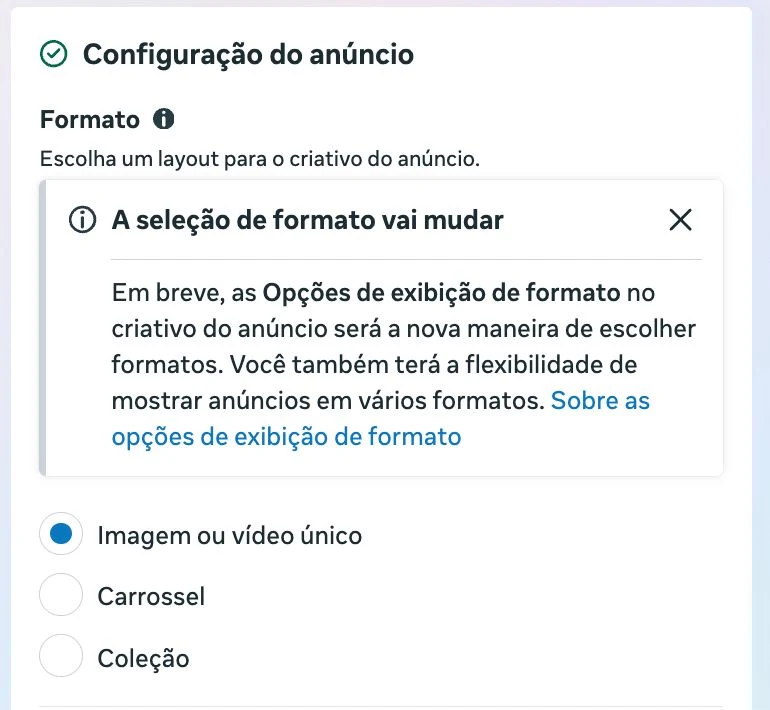
Em Configuração do anúncio › Formato, marque Imagem ou vídeo único. Nesse formato, cada produto aparece sozinho, ocupando o anúncio inteiro, o que combina com vídeo vertical em Reels e Stories.
O aviso "A seleção de formato vai mudar" quer dizer que o Meta está trocando essa escolha pelas opções de exibição de formato, dentro do criativo. Com elas, o mesmo anúncio pode aparecer em mais de um formato (por exemplo, como coleção), e você pode ligar ou desligar cada opção. Se a sua conta já mostra as opções de exibição de formato, o caminho é o mesmo: comece por Imagem ou vídeo único e confira na prévia como o anúncio fica.
5. No criativo, escolha a mídia Do catálogo e o conjunto com vídeo
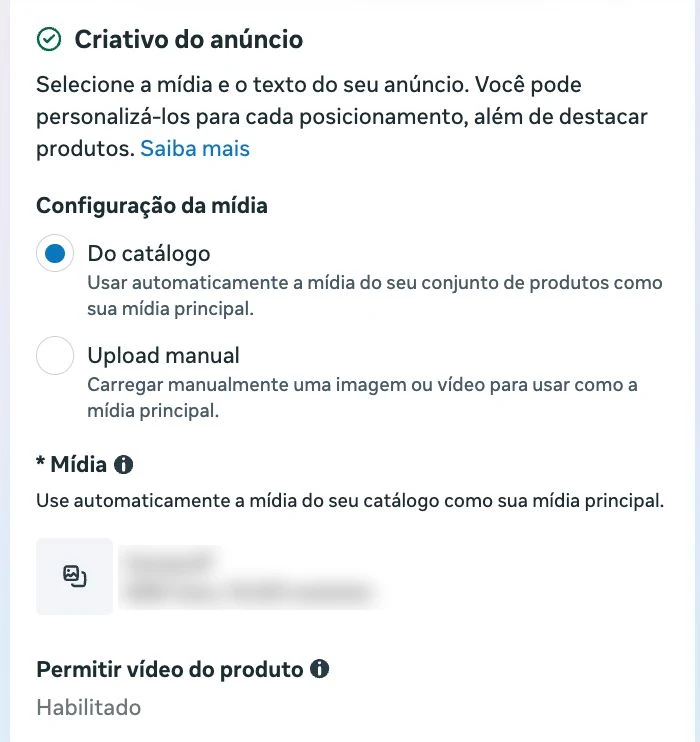
- Em Criativo do anúncio › Configuração da mídia, marque Do catálogo (usar automaticamente a mídia do conjunto de produtos). Não escolha Upload manual: nele, a mídia principal é um arquivo que você sobe, não o vídeo de cada produto.
- Em Mídia, selecione o conjunto criado no passo 1, só com produtos que têm vídeo.
- Se aparecer Permitir vídeo do produto, deixe Habilitado. Para mudar, passe o mouse sobre a opção, clique em Editar e marque a caixa de mostrar vídeo quando for provável melhorar o custo por resultado.
- Se você criou modelos de vídeo do Meta para um conjunto específico, escolha o modelo no menu de versão dos dados do produto, no nível do anúncio.
Sobre o Permitir vídeo do produto: segundo o Meta, a opção foi removida dos anúncios novos, que já mostram vídeo automaticamente. Ela continua aparecendo em anúncios criados antes da mudança ou duplicados de anúncios antigos. Por isso, ao duplicar uma campanha antiga, confira essa linha.
6. Confira a prévia e publique
Na prévia à direita, troque entre os posicionamentos e veja Reels e Stories. Como o Meta escolhe entre imagem e vídeo para cada pessoa, a prévia pode mostrar foto em alguns produtos: o que importa é o vídeo aparecer quando você navega pelos produtos do conjunto. Depois, clique em Publicar. O anúncio passa pela análise, que em geral leva até 24 horas (veja anúncio em análise no Meta Ads).
Qual formato dá mais espaço ao vídeo
| Formato | Como fica | Quando usar |
|---|---|---|
| Imagem ou vídeo único | Um produto por vez, ocupando o anúncio | Para dar o máximo de espaço ao vídeo em Reels e Stories |
| Carrossel | Vários produtos lado a lado, um por cartão | Para mostrar variedade; mínimo de 2 produtos válidos |
| Coleção | Capa grande (imagem ou vídeo) com produtos menores embaixo | Para um vídeo de marca na capa e produtos do catálogo abaixo; mínimo de 4 produtos |
Uma boa estrutura é ter, na mesma campanha, um anúncio de Imagem ou vídeo único com o conjunto de produtos com vídeo e outro em carrossel com o catálogo amplo. O Meta distribui a verba para o que estiver trazendo resultado, sem você ter que adivinhar.
Erros que deixam o vídeo de fora
- Link do YouTube ou de player: o link precisa baixar o arquivo de vídeo direto.
- Vídeo grande ou pequeno demais: até 200 MB pelo feed (100 MB manual) e pelo menos 500 x 500 pixels.
- Produto sem imagem: todo produto precisa de imagem, mesmo com vídeo.
- Conjunto misturado: produtos sem vídeo no conjunto sempre saem com foto.
- Reels e Stories desmarcados: sobra só o feed, onde o vídeo compete com a foto.
- Anúncio duplicado de um antigo: confira se Permitir vídeo do produto está habilitado.
- Proporção errada: sem 9:16, o vídeo pode ser cortado automaticamente nos Stories e no Reels. Mande um
video[1].urlem 9:16 além do 4:5 padrão. - Vídeo de promoção vencida: o Meta recomenda tirar do catálogo os vídeos de uma data ou campanha específica quando ela acaba.
E se a loja não tem vídeo dos produtos?
É o caso da maioria das lojas: o catálogo tem só fotos. Há dois caminhos. O Criador de vídeo de produto do Meta gera vídeos a partir de modelos, para até 25% do catálogo (no máximo 10 mil produtos), começando pelos que mais recebem impressões. O Smart Feeds gera vídeos curtos, de 3 a 8 segundos, a partir das fotos que já estão na loja, com logo, preço e selos, e coloca o vídeo no próprio produto do catálogo do Meta. Quando o produto muda, o vídeo é gerado de novo, e o ID do produto continua o mesmo, sem criar anúncio novo nem reiniciar a fase de aprendizado.
Com os vídeos no catálogo, o passo a passo acima é o mesmo: conjunto de produtos com vídeo, Reels e Stories nos posicionamentos, formato Imagem ou vídeo único e mídia Do catálogo.
Fontes
Perguntas frequentes
Como fazer o anúncio de catálogo mostrar vídeo em vez de foto?
O vídeo precisa estar no produto do catálogo (campo video[0].url no feed ou upload no Gerenciador de Commerce). Nos anúncios novos com mídia de produtos, o Meta mostra a imagem ou o vídeo de cada produto conforme o que deve trazer melhor custo por resultado. Para dar mais espaço ao vídeo, use um conjunto de produtos só com itens que têm vídeo, o formato Imagem ou vídeo único e posicionamentos que incluam Reels e Stories.
Onde fica a opção Permitir vídeo do produto?
No criativo do anúncio, abaixo da mídia do catálogo. Segundo o Meta, a opção foi removida dos anúncios novos, que mostram vídeo automaticamente. Ela ainda aparece em anúncios antigos ou duplicados de anúncios antigos: nesse caso, clique em Editar e marque a opção de mostrar vídeo quando for provável melhorar o custo por resultado.
Dá para obrigar o Meta a mostrar só vídeo?
Não existe uma chave para isso. O Meta escolhe entre imagem e vídeo para cada pessoa. O que você controla é a oferta: se todos os produtos do conjunto têm vídeo e o anúncio roda em Reels e Stories, o vídeo tem mais chance de aparecer. Produto sem vídeo sempre aparece com a imagem.
Qual formato escolher para anúncio de catálogo com vídeo?
Imagem ou vídeo único é o formato em que cada produto aparece sozinho, ocupando a tela, e é o mais direto para vídeo em Reels e Stories. Carrossel e coleção mostram vários produtos ao mesmo tempo. O Meta está trocando a escolha de formato pelas opções de exibição de formato, em que o anúncio pode aparecer em mais de um formato.
Por que o vídeo do produto não aparece no anúncio?
As causas mais comuns são link de vídeo que não aponta direto para o arquivo (link do YouTube não funciona), vídeo acima de 200 MB ou menor que 500 x 500 pixels, vídeo que o Meta ainda não baixou (isso pode acontecer só quando o produto entra em uma campanha ativa) e anúncio antigo com Permitir vídeo do produto desligado.