
Como configurar o Google Merchant Center do zero: passo a passo
Resposta curta
Para configurar o Google Merchant Center: preencha as informações da empresa, verifique e reivindique o site, configure frete e política de devolução em Frete e devoluções, adicione os produtos (do site automaticamente, por arquivo, Google Planilhas, API ou app da plataforma) e ligue o Google Ads se for anunciar. As listagens gratuitas vêm ativadas em contas novas. No Brasil, frete é obrigatório para as listagens gratuitas, e a análise da conta costuma levar 7 dias úteis.
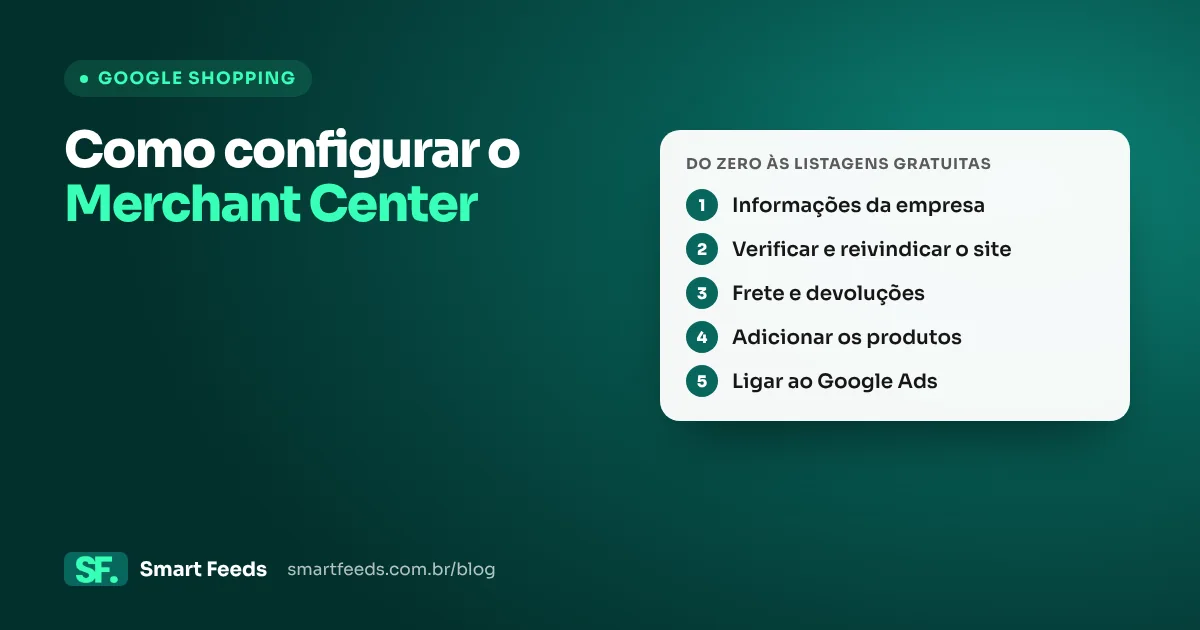
O Merchant Center é a porta de entrada dos produtos da loja no Google: listagens gratuitas na Busca, no Shopping, no Imagens e no YouTube, e os anúncios de Shopping e Performance Max. Uma configuração bem feita no começo evita a dor de cabeça mais comum, a suspensão da conta. Este guia segue a central de ajuda do Google.
Antes de começar: o que o site precisa ter
O Google analisa o site da loja. Antes de criar a conta, confira:
- Endereço físico verificável, igual ao do registro da empresa, e nome empresarial completo.
- Telefone ativo e e-mail no domínio da loja.
- Política de troca e devolução acessível sem login.
- Preço total claro antes do pagamento, incluindo frete e taxas.
- Termos de compra visíveis antes do checkout.
Esses pontos estão no checklist de preparação do próprio Google e são a base da política contra informações enganosas.
Passo a passo da configuração
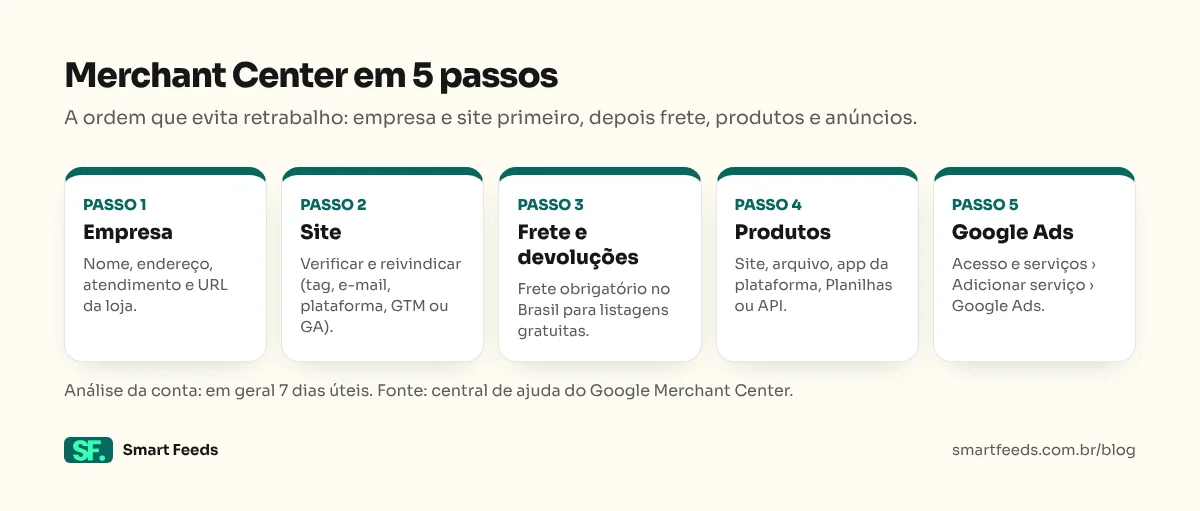
- Informações da empresa. Em Configurações > Informações da empresa, preencha nome, endereço (linha 1, cidade e CEP), atendimento ao cliente (site, e-mail no domínio e telefone) e o endereço da loja on-line.
- Verificar e reivindicar o site. Verificar prova que o site é seu; reivindicar liga a URL à conta. Métodos: e-mail do domínio, plataforma de e-commerce, tag HTML ou arquivo, Google Tag Manager (admin da conta) ou Google Analytics. Em plataformas como a Shopify, o Google recomenda a tag HTML se o Analytics falhar.
- Frete. Em Produtos e loja > Frete e devoluções > Políticas de frete > Adicionar política de frete. São até 20 políticas por país. No Brasil, o frete é obrigatório para as listagens gratuitas (pela configuração ou pelo atributo
shippingno feed). - Devoluções. Na mesma área, em Políticas de devolução > Adicionar política de devolução: URL da política, países, se aceita devolução, prazo em dias, forma de devolução, taxa e prazo de reembolso. A política precisa ser igual à do site.
- Produtos. Escolha a fonte dos produtos (próxima seção).
- Listagens gratuitas. Em contas novas, já vêm ativadas. Confira em Marketing > Métodos de marketing, no card Listagens gratuitas.
Como adicionar os produtos
| Forma | Como funciona | Quando usar |
|---|---|---|
| Do site, automaticamente | O Google lê os dados estruturados das páginas de produto, pelo menos uma vez a cada 24 horas | Para começar rápido; pouco controle sobre título e rótulos |
| Arquivo (link, SFTP ou upload) | .txt, .xml ou .tsv até 4 GB; por link, o Google busca a cada 24 horas por padrão | Lojas com feed próprio ou ferramenta de feed |
| App da plataforma | Integração da Shopify, VTEX, Nuvemshop e outras | O caminho mais simples para a maioria |
| Google Planilhas | Produtos numa planilha ligada à conta | Catálogos pequenos |
| Merchant API | Envio por integração | Catálogos grandes ou muito dinâmicos |
Upload manual de arquivo não sincroniza sozinho: a cada mudança de preço ou estoque é preciso enviar de novo. Para as integrações por plataforma, veja Merchant Center com Shopify, VTEX e Nuvemshop. Para os campos e o que mais pesa no resultado, veja o guia de feed de produtos e o de título de produto.
Ligar ao Google Ads
- No Merchant Center, abra Configurações > Acesso e serviços.
- Em Apps e serviços, clique em Adicionar serviço e escolha Google Ads.
- Selecione a conta e clique em Vincular.
Também dá para pedir pelo Google Ads (Ferramentas > Gerenciador de dados > Produtos conectados) e aceitar no Merchant Center. É preciso acesso de administrador, e as duas contas não podem ter violação de política no nível da conta. Uma conta do Merchant Center pode ser ligada a até 500 contas do Google Ads; contas de administrador (MCC) não podem ser ligadas. Com a conta ligada, o próximo passo é a Performance Max com o feed.
Problemas de conta mais comuns
- Informações enganosas (misrepresentation). Identidade, endereço ou contato falsos, preço total escondido ou frete não informado podem suspender a conta. Os casos graves suspendem sem aviso.
- Oferta indisponível. Anunciar produto que a loja não consegue entregar. Normalmente há aviso de 7 dias antes da suspensão.
- Política de devolução diferente do site. O que está no Merchant Center precisa bater com a página da loja.
- Produtos reprovados. GTIN, preço, disponibilidade e imagem são os campeões. Veja produto reprovado no Merchant Center e a regra das imagens de 500x500 que vale a partir de 31/01/2027.
A análise da conta costuma levar 7 dias úteis. Para a maioria das violações, o Google dá 7 ou 28 dias para corrigir antes de suspender.
Uma dica para quem também anuncia catálogo no Meta: o Google pede foto limpa, sem preço ou selo. O Smart Feeds mantém dois catálogos saindo da mesma loja, um com moldura para o Meta e outro com foto limpa para o Merchant Center.
Fontes
- Google: informações da empresa
- Google: verificação do URL da loja on-line
- Google: configurações de frete
- Google: políticas de devolução
- Google: listagens gratuitas
- Google: adicionar produtos
- Google: vincular o Google Ads
- Google: política de informações enganosas
- Google: checklist de preparação da empresa e do site
Perguntas frequentes
O Google Merchant Center é pago?
Não. Criar a conta e aparecer nas listagens gratuitas do Google não tem custo. O pagamento só existe se você anunciar no Google Ads (Shopping ou Performance Max) com os produtos do Merchant Center.
Como verificar o site no Merchant Center?
O Google oferece verificação por e-mail do domínio, pela plataforma de e-commerce, por tag HTML ou arquivo, pelo Google Tag Manager ou pelo Google Analytics. Se o site já está verificado no Search Console pela mesma conta, basta reivindicar. Uma URL só pode ser reivindicada por uma conta.
Frete é obrigatório no Merchant Center no Brasil?
Sim. Para as listagens gratuitas no Brasil, o Google exige configurar o frete nas configurações da conta ou enviar o custo pelo atributo shipping. A política de devolução é recomendada.
Quanto tempo demora a análise da conta do Merchant Center?
Segundo o Google, a análise da conta costuma levar 7 dias úteis, podendo demorar mais em casos complexos. Para a maioria das violações, o prazo para corrigir é de 7 ou 28 dias.
Como ligar o Merchant Center ao Google Ads?
No Merchant Center, vá em Configurações > Acesso e serviços > Apps e serviços > Adicionar serviço > Google Ads e escolha a conta. É preciso ser administrador no Merchant Center, e nenhuma das duas contas pode ter violação de política no nível da conta.