
XML para Google Merchant Center: modelo de feed e campos obrigatórios
Resposta curta
O Google Merchant Center aceita feed em XML nos formatos RSS 2.0 e Atom 1.0, com os atributos no namespace do Google (xmlns:g com o endereço http://base.google.com/ns/1.0 e o prefixo g:). Cada produto é um item com, no mínimo, id, title, description, link, image_link, availability e price (no formato 129.90 BRL), mais marca e GTIN ou MPN quando existirem. O arquivo precisa ter todos os produtos, termina em .xml e, cadastrado por link, é lido pelo Google a cada 24 horas por padrão.
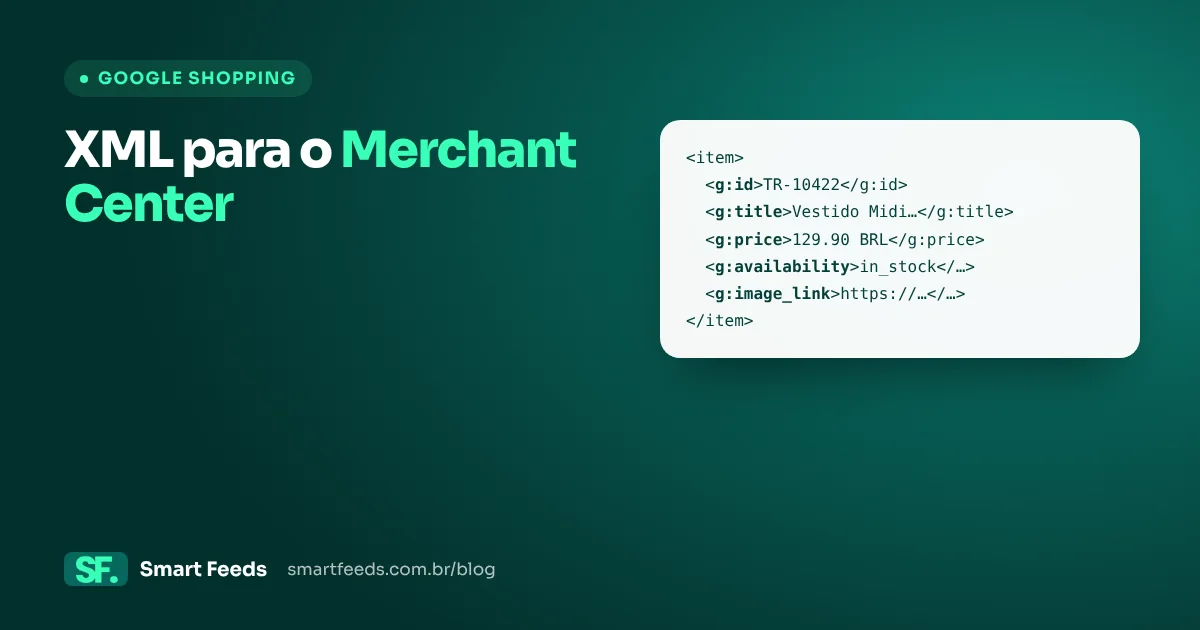
Muitas plataformas brasileiras geram um link de XML de produtos para o Google. Quando o XML vem com erro, os produtos são reprovados ou nem entram no Merchant Center. Este guia mostra a estrutura que o Google espera, segundo a central de ajuda, com um modelo pronto para conferir o seu.
Formatos aceitos e o namespace g:
- RSS 2.0 (o mais comum) ou Atom 1.0.
- Os atributos do Google usam o namespace
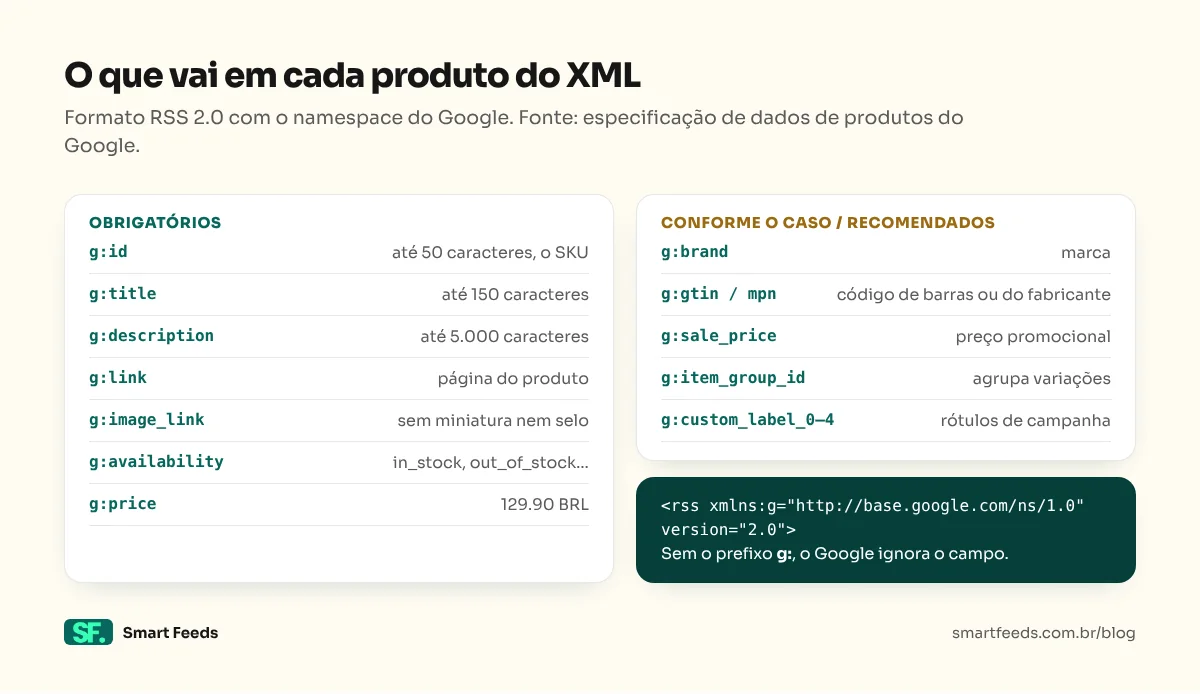
xmlns:g="http://base.google.com/ns/1.0"e o prefixog:. Sem o prefixo, o atributo e o valor são ignorados. - O nome do arquivo termina em .xml e precisa ser igual ao cadastrado no Merchant Center.
- O arquivo traz todos os produtos, não só os que mudaram. O que sai do arquivo sai do Merchant Center.
Modelo de XML para copiar
Exemplo em RSS 2.0, adaptado do modelo do Google para uma loja brasileira (valores ilustrativos):
<?xml version="1.0" encoding="UTF-8"?>
<rss xmlns:g="http://base.google.com/ns/1.0" version="2.0">
  <channel>
    <title>Minha Loja</title>
    <link>https://www.minhaloja.com.br</link>
    <description>Feed de produtos para o Google Merchant Center</description>
    <item>
      <g:id>TR-10422-M</g:id>
      <g:item_group_id>TR-10422</g:item_group_id>
      <g:title>Vestido Midi Canelado Manga Curta Estampado M</g:title>
      <g:description>Vestido midi em malha canelada, manga curta, estampa floral.</g:description>
      <g:link>https://www.minhaloja.com.br/vestido-midi-canelado</g:link>
      <g:image_link>https://www.minhaloja.com.br/img/tr-10422.jpg</g:image_link>
      <g:availability>in_stock</g:availability>
      <g:price>129.90 BRL</g:price>
      <g:sale_price>89.90 BRL</g:sale_price>
      <g:brand>Minha Marca</g:brand>
      <g:gtin>7891234567895</g:gtin>
      <g:condition>new</g:condition>
      <g:color>Azul</g:color>
      <g:size>M</g:size>
      <g:gender>female</g:gender>
      <g:age_group>adult</g:age_group>
      <g:custom_label_0>outlet</g:custom_label_0>
    </item>
  </channel>
</rss>
Campos obrigatórios e regras
| Campo | Obrigatório? | Regra principal |
|---|---|---|
id | Sim | Até 50 caracteres, único, de preferência o SKU. Não mude o ID ao atualizar. |
title | Sim | Até 150 caracteres, sem "frete grátis", sem tudo em maiúsculas. |
description | Sim | Até 5.000 caracteres, texto simples. |
link | Sim | Página do produto no domínio verificado, com http ou https. |
image_link | Sim | Sem miniatura nem imagem genérica; 500x500 ou mais a partir de 31/01/2027. |
availability | Sim | in_stock, out_of_stock, preorder ou backorder. |
price | Sim | Ex.: 129.90 BRL. Nunca 0. Fora dos EUA e do Canadá, com impostos. |
brand | Produtos novos | Até 70 caracteres; não use "genérico" nem "sem marca". |
gtin / mpn | Depende | GTIN só se tiver certeza; GTIN errado reprova o produto. MPN quando não há GTIN. |
condition | Usados e recondicionados | new, refurbished ou used. |
Campos opcionais que fazem diferença: sale_price (preço riscado), item_group_id (variações), cor, tamanho e gênero (vestuário) e custom_label_0 a 4 para separar campanhas. Veja o guia de título de produto e o de custom labels na Performance Max.
Como cadastrar o XML no Merchant Center
- Em Configurações > Fontes de dados, clique em Adicionar fonte de produtos.
- Escolha Adicionar produtos de um arquivo e informe o link do XML (http, https ou sftp).
- Por padrão, o Google busca o arquivo a cada 24 horas. A frequência pode ser ajustada.
Upload manual de arquivo não atualiza sozinho: cada mudança de preço ou estoque exige um novo envio. Se a sua plataforma tem integração oficial com o Google, prefira uma fonte só, para não gerar conflito. Veja Merchant Center na Shopify, VTEX e Nuvemshop.
Erros comuns no XML
- Atributo sem g: o Google ignora o campo e o produto pode ficar sem preço ou sem imagem.
- Preço com vírgula ou sem moeda: use 129.90 BRL.
- Preço do XML diferente do site: gera reprovação e, se repetido, risco de suspensão. Veja deturpação no Merchant Center.
- XML com só uma parte dos produtos: os que ficaram de fora são removidos.
- Imagem com selo ou preço: no Google, a imagem precisa ser limpa.
O Smart Feeds gera o feed do Google a partir da loja, com os campos no formato certo, custom labels por desempenho e foto limpa, e outro catálogo, com moldura, para o Meta.
Fontes
Perguntas frequentes
Qual formato de XML o Google Merchant Center aceita?
RSS 2.0 e Atom 1.0. Nos dois, os atributos do Google usam o namespace xmlns:g="http://base.google.com/ns/1.0" e o prefixo g: (por exemplo, g:price). Sem o prefixo, o Google ignora o atributo.
Quais campos são obrigatórios no feed do Merchant Center?
Para todos os produtos: id, title, description, link, image_link, availability e price. Também entram, conforme o caso, brand, gtin ou mpn, condition (para usados e recondicionados) e os atributos de vestuário, como cor, tamanho e gênero.
Como escrever o preço no XML do Google?
Número com ponto decimal seguido do código da moeda: 129.90 BRL. Não envie preço zero. Fora dos EUA e do Canadá, o preço inclui os impostos.
O XML precisa ter todos os produtos ou só os que mudaram?
Todos. O Google pede que o arquivo traga todos os produtos que devem estar no Merchant Center, não só as mudanças. Produto que sai do arquivo sai do Merchant Center.
Como o Google lê o XML da minha loja?
Cadastrando o link do arquivo como fonte de produtos (Configurações > Fontes de dados > Adicionar fonte de produtos > Adicionar produtos de um arquivo). Por link, o Google busca o arquivo a cada 24 horas por padrão, e a frequência pode ser ajustada.